
Maîtrisez votre Mac : les étapes simples pour effectuer des crochets avec les raccourcis clavier
Sur un clavier Mac configuré en AZERTY, certains caractères comme les crochets se cachent derrière des combinaisons de touches peu intuitives. Contrairement au clavier QWERTY où ces symboles disposent d’une touche physique dédiée, l’utilisateur français doit apprendre quelques raccourcis pour taper efficacement du code, des références bibliographiques ou toute autre saisie nécessitant ces signes. Voici comment s’y retrouver facilement, sans perdre de temps à chercher sur le web à chaque fois.
En quelques points
- Sur un clavier Mac AZERTY, les crochets ne sont pas accessibles directement et nécessitent l’utilisation de la touche Option (Alt).
- Pour insérer un crochet ouvrant, il faut combiner les touches Option + Maj + (, et pour le crochet fermant, Option + Maj + ).
- Le visualiseur de clavier intégré à macOS permet de localiser visuellement les caractères spéciaux en temps réel selon les touches enfoncées.
- Il est possible de mémoriser d’autres raccourcis utiles, comme Option + ( pour l’accolade ouvrante ou Option + Maj + / pour l’antislash.
- Des logiciels tiers comme Karabiner-Elements ou BetterTouchTool permettent de personnaliser les raccourcis clavier pour une saisie plus efficace.
- La disposition du clavier peut être modifiée dans les réglages système pour alterner facilement entre AZERTY et QWERTY si nécessaire.
Les combinaisons de touches pour insérer des crochets sur Mac
Sur un clavier AZERTY français, les crochets ne sont pas accessibles directement : il faut passer par une combinaison de touches impliquant la touche Option, parfois désignée sous le nom d’Alt sur certains claviers. C’est d’ailleurs une source de confusion fréquente, notamment pour les utilisateurs habitués aux services Reevive qui proposent un accompagnement complet allant de la réparation d’appareils à la gestion de parc IT, en passant par un réseau de réparateurs qualifiés capables de fournir un devis avant toute intervention.
Raccourci clavier pour le crochet ouvrant [
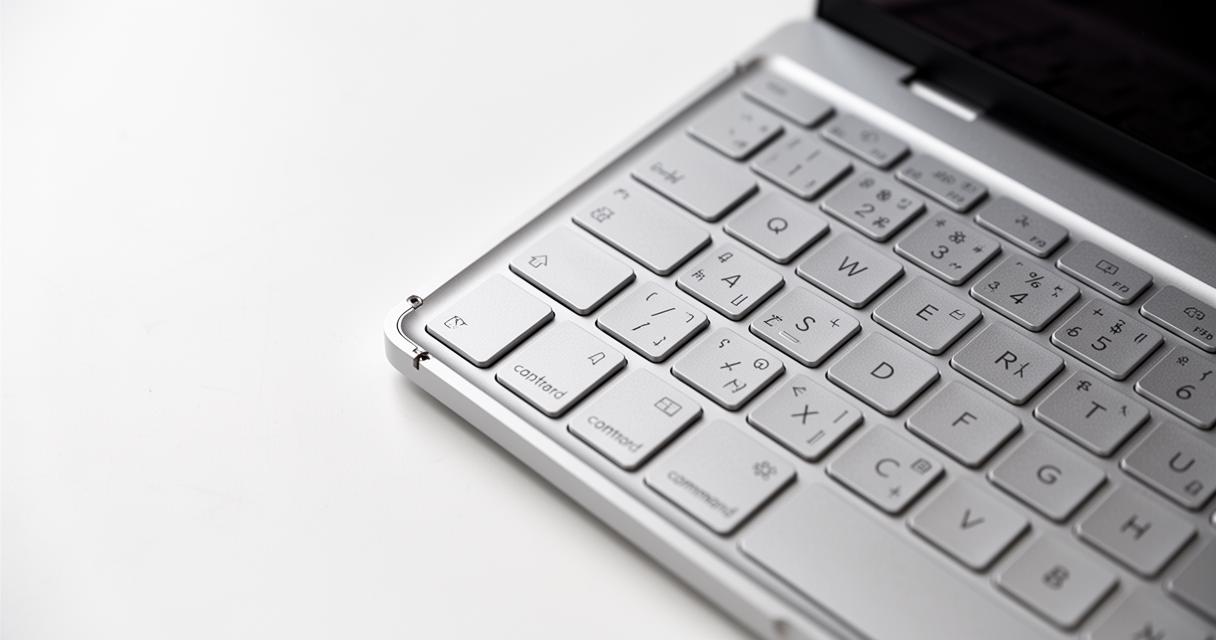
Pour insérer le crochet ouvrant, la combinaison à retenir est Option + Maj + (. Cette manipulation demande de maintenir simultanément les trois touches, ce qui peut sembler acrobatique au début mais devient rapidement un automatisme après quelques essais. Il ne faut pas confondre cette combinaison avec celle utilisée pour l’accolade ouvrante, qui ne nécessite que la touche Option associée à la parenthèse, sans passer par Maj.
Raccourci clavier pour le crochet fermant ]
De la même manière, le crochet fermant s’obtient via Option + Maj + ). Cette logique de symétrie entre les deux touches facilite la mémorisation : une fois qu’on a compris le principe pour le crochet ouvrant, le fermant suit naturellement le même schéma. Ces raccourcis sont particulièrement utiles pour les développeurs, les rédacteurs techniques ou toute personne amenée à insérer régulièrement ce type de symboles dans ses documents.
Utiliser le visualiseur de clavier pour repérer les symboles
Quand la mémoire fait défaut, macOS propose un outil pratique permettant de visualiser en temps réel l’ensemble des caractères accessibles selon les touches de modification enfoncées. Cette fonctionnalité, souvent méconnue, évite bien des recherches fastidieuses sur des forums où des membres comme zacromatafalgar, actif depuis 2004, ou Aliboron, fort de plus de 15 370 messages, partagent leurs astuces sur la disposition des touches spéciales.
Activer l’affichage du visualiseur de clavier
Pour faire apparaître ce visualiseur, il suffit de se rendre dans les Réglages Système, puis dans la rubrique Clavier, et d’activer l’option permettant d’afficher le menu Saisie dans la barre des menus. Une fois cette option cochée, un raccourci comme Contrôle + Commande + Espace ou encore Fn + E permet d’ouvrir instantanément cette fenêtre qui affiche la disposition complète du clavier virtuel.

Identifier les touches Option et Shift pour les caractères spéciaux
Une fois le visualiseur ouvert, il devient très simple de repérer visuellement où se trouvent les crochets, les accolades ou d’autres symboles moins courants comme la barre verticale ou le tilde. En maintenant la touche Option seule, puis en ajoutant Maj, l’utilisateur voit apparaître en temps réel les caractères disponibles sur chaque touche, ce qui rend l’apprentissage beaucoup plus intuitif que la simple mémorisation de combinaisons abstraites.
Astuces pratiques pour taper rapidement les crochets et autres symboles
Au-delà des raccourcis basiques, plusieurs méthodes permettent de gagner en efficacité, surtout pour ceux qui manipulent quotidiennement du code ou des formules complexes nécessitant crochets, accolades et barres obliques.
Mémoriser les combinaisons Alt et Option les plus utilisées
Voici quelques combinaisons à connaître pour élargir son répertoire de caractères spéciaux sur un clavier AZERTY :
- Accolade ouvrante { : Option + (
- Accolade fermante } : Option + )
- Antislash \ : Option + Maj + /
- Barre verticale | : Option + Maj + L
- Tilde ~ : Option + N puis Espace
Ces raccourcis, une fois intégrés, permettent de naviguer sans difficulté entre les différents symboles nécessaires à la rédaction de code ou de texte technique, sans avoir à chercher une solution alternative comme le copier-coller depuis un document existant.
Personnaliser vos raccourcis clavier sur macOS
Pour les utilisateurs qui trouvent ces combinaisons trop contraignantes, il existe des solutions logicielles comme Karabiner-Elements, qui permet de reconfigurer entièrement le clavier selon ses préférences, ou BetterTouchTool, reconnu pour son interface conviviale facilitant la création de raccourcis personnalisés. Ces outils s’avèrent particulièrement utiles pour ceux qui basculent fréquemment entre plusieurs dispositions de clavier, notamment lorsqu’un changement temporaire vers un clavier QWERTY s’impose via les réglages système, en ajoutant une disposition anglaise ABC standard. Le raccourci Commande + Espace permet ensuite de basculer rapidement entre les différentes configurations installées. Il faut néanmoins rester vigilant, car certaines applications comme Microsoft Word peuvent parfois entrer en conflit avec ces raccourcis personnalisés, générant des incohérences qu’il convient de vérifier régulièrement en testant la disposition active du clavier.
Enfin, pour ceux qui rencontrent des soucis matériels avec leur appareil, des services comme ceux proposés par Reevive permettent d’obtenir un diagnostic rapide, un devis transparent et l’intervention de réparateurs qualifiés, que ce soit pour un problème de clavier physique ou tout autre souci technique. La plateforme couvre également la gestion de parc informatique, le suivi des déploiements sur le terrain, ainsi que des solutions dédiées à la seconde vie des appareils, incluant réemploi, reprise et recyclage dans une démarche Green IT. Ces services s’inscrivent dans une logique de paiement sécurisé et de suivi de dossier rigoureux, apportant une tranquillité d’esprit appréciable pour les particuliers comme pour les professionnels gérant plusieurs machines au quotidien.